Google Play Store PC
Damit hast du Zugriff auf alle Arten von Android-APK-Apps auf deinem Windows-PC.

Safe & Secure
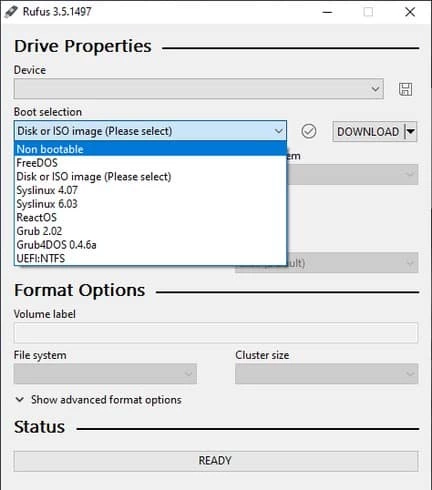
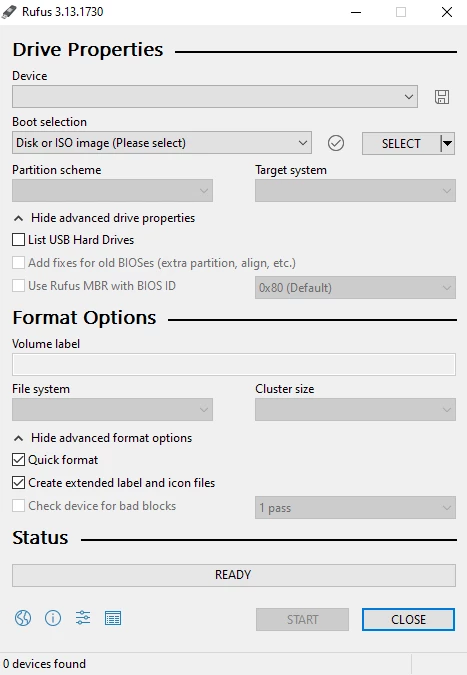
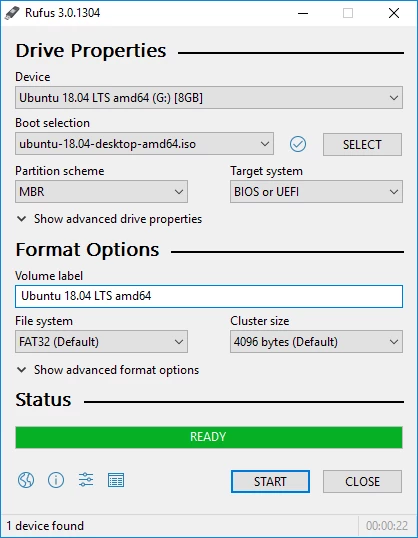
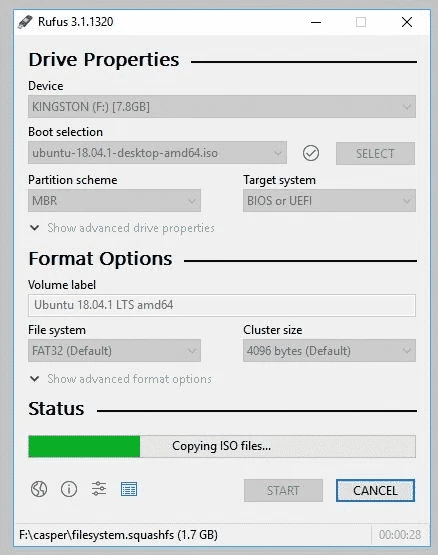
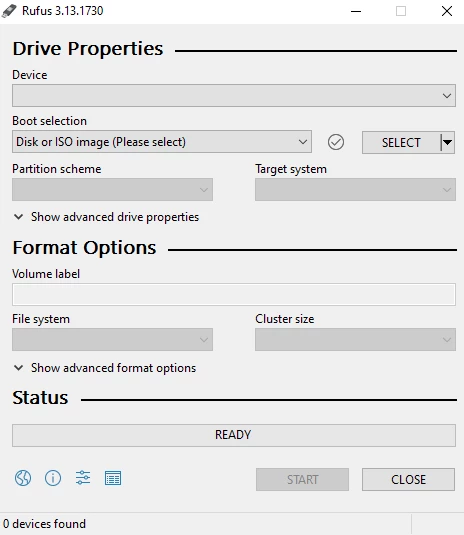
Rufus ist ein vielseitiges und kostenloses Programm zum Erstellen bootfähiger USB-Laufwerke (z. B. USB-Sticks, Speicherkarten usw.). Es eignet sich hervorragend zum Erstellen von USB-Installationsmedien aus ISO-Dateien für Systeme ohne Betriebssysteminstallation. So können Sie beispielsweise ein BIOS oder beliebige Firmware unter DOS flashen, um kleine Hilfsprogramme auszuführen. Wählen Sie ein Tastaturlayout für die Erstellung eines bootfähigen DOS-Laufwerks, falls Sie eine nicht-amerikanische Tastatur verwenden.
Der Rufus-Download von SoftMany ist ein vollständiges Offline-Installationsprogramm für die Software. Klicken Sie einfach auf die Schaltfläche oben, um die Datei herunterzuladen, und folgen Sie dieser Anleitung, um einen bootfähigen USB-Stick zu erstellen.
Die kleine und effiziente Benutzeroberfläche hilft Ihnen, fünf Systemgeräte wie einen USB-Stick für ein bootfähiges Medium, FAT32, NTFS, UDF und exFAT zu identifizieren. Optionen für benutzerdefinierte Clustergrösse und -format sind verfügbar, ebenso wie die Codierung des Datenträgers in MS-DOS oder FreeDOS oder die Erstellung eines ISO-Images , das auf eine CD/DVD gebrannt werden kann .
Rufus ist die beste Wahl, um Ihre eigenen bootfähigen USB-Sticks zu erstellen und von der Schnelligkeit der Anwendung zu profitieren. Sie können Rufus für ISOs, Arch Linux, Archbang, BartPE, CentOS, Damn Small Linux, Fedora, FreeDOS, Gentoo, gNewSense, Hiren's Boot CD, LiveXP, Knoppix, Kubuntu, Linux Mint, NT Password Registry Editor, OpenSUSE, Parted Magic, Slackware, Tails, Trinity Rescue Kit, Ubuntu, Ultimate Boot CD, Windows XP, Windows Server 2003 R2, Windows Vista, Windows 7 und 8 verwenden.
Rufus ist 10 Sekunden schneller als WiNToBootic , vier Minuten schneller als UNetbootin beim Erstellen eines bootfähigen Windows-7-USB-Sticks und benötigt nur 3 Minuten und 25 Sekunden für die Erstellung eines bootfähigen USB-Sticks. Auch bei der Erstellung eines bootfähigen Ubuntu-11.10-USB-Sticks ist Rufus führend und benötigt nur 1 Minute und 15 Sekunden. Der Universal USB Installer liegt fünf Sekunden dahinter, UNetbootin 30 Sekunden. Für die Erstellung eines bootfähigen Slackware-USB-Sticks benötigt UNetbootin eine Stunde , Rufus hingegen nur 20 Minuten und 15 Sekunden.
Rufus verwendet es zweifellos speziell für die Erstellung eines USB-Installationsmediums für ein einzelnes Betriebssystem. Mit ein paar Anpassungen lässt sich aber auch ein Multiboot-USB-Stick erstellen. Besorgen Sie sich einen USB-Stick mit hoher Speicherkapazität, folgen Sie den gleichen Schritten wie bei der Erstellung eines bootfähigen USB-Sticks und kopieren Sie die ISO-Dateien gemäss der Anleitung auf den Multiboot-Stick . Nach Abschluss des Vorgangs legen Sie Rufus wieder ein, wählen ein anderes Betriebssystem aus, und die Software formatiert den Stick für das neue Betriebssystem. Kopieren Sie anschliessend alle Dateien des Multiboot-Sticks in einen separaten Ordner. Der erste Schritt mag etwas schwierig sein, aber Übung macht den Meister.
Prüfen Sie defekte Blöcke des Geräts und wählen Sie mithilfe der grundlegenden Formatierungsoptionen einen Algorithmus mit 1 bis 4 Durchläufen. Auch das Erstellen eines Schnellformatierungsmodus, eines erweiterten Labels, von Symboldateien und eines bootfähigen Datenträgers ist sehr einfach. Die Integration von Korrekturen für ältere BIOS-Versionen erhöht die Zuverlässigkeit des Tools. Alle Aktivitäten der Software werden in einer Protokolldatei gespeichert, sodass Sie Ihre Arbeit schnell und präzise erledigen können.
Die Software läuft als ausführbare Datei und muss nicht installiert werden. Der winzige Assistent (nur 1,1 MB gross) arbeitet blitzschnell und ressourcenschonend. CDs oder DVDs zum Speichern von Daten sind nun überflüssig. Dank der Voreinstellungen und Standardeinstellungen ist die Bedienung auch für Anfänger kinderleicht.
Die App unterstützt beide Boot-Systeme, GPT und UEFI, mit erweiterten Formaten , wodurch die Kompatibilität der Flash-Laufwerke auch mit älteren Betriebssystemen gewährleistet wird.
Peter Batard veröffentlichte Rufus offiziell am 11. Dezember 2011 als zuverlässigen Ersatz für das HP USB Disc Storage Format Tool für Windows. Dank regelmässiger Updates erstellt das Programm äusserst effizient bootfähige DOC-Laufwerke . Ursprünglich nur ein Hilfsprogramm für MS-DOS, ist es mittlerweile mit allen Gerätetypen vollständig kompatibel. Rund 100 Millionen Nutzer verwenden das Tool, und es wird monatlich 3 Millionen Mal heruntergeladen.
Rufus kann Windows 10 mithilfe eines USB-Sticks ausführen. Hierfür benötigen Sie eine gültige Lizenz von Microsoft, um rechtliche Probleme oder Urheberrechtsverletzungen zu vermeiden. Stecken Sie den USB-Stick ein und beginnen Sie mit der Betriebssystemänderung. Ändern Sie den Startort durch Drücken der entsprechenden Tastenkombination und wählen Sie den USB-Stick als Startmedium aus. Das System startete etwas langsam, da es weniger Ressourcen als eine PC-Installation nutzte.
Das Programm ist absolut sicher, dennoch empfiehlt es sich, die zum Erstellen der ISO-Datei verwendeten Daten an einem sicheren Ort zu speichern. Sie können das Programm bedenkenlos verwenden, da es keine Gefahr für die Festplatte darstellt; es löscht lediglich einige Daten von einem USB-Stick. Verschiedene Bad-Block-Prüfungen im System können jedoch zu dauerhaften Schäden führen. Prüfen Sie vor der Installation des Laufwerks für DOS, ob Ihr Betriebssystem UEFI oder BIOS verwendet. Das Programm speichert die Registrierungsschlüssel sicher und stellt sie nach Abschluss des Vorgangs in ihrer ursprünglichen Form wieder her.
Das Programm ist frei von Fehlern, Malware und Viren. Sie können die Software anpassen, indem Sie den Dateisystemtyp ändern, die Datenträgerbezeichnung bearbeiten, die Schnellformatierung deaktivieren und die Suche nach fehlerhaften Blöcken aktivieren. Ein kompakter Helfer mit unzähligen Funktionen.
Rufus ist als Freeware für Windows 32-Bit und 64-Bit auf Laptops und PCs ohne Einschränkungen verfügbar und steht allen Nutzern kostenlos zum Download bereit. Es gehört zur Kategorie der Boot-/Manager-CDs und wurde von Pete Batard veröffentlicht.
Die Anwendung unterstützt viele Sprachen wie Englisch, Französisch, Kroatisch, Italienisch und viele mehr.
Vorteile
Nachteile

Damit hast du Zugriff auf alle Arten von Android-APK-Apps auf deinem Windows-PC.

Mit dem PC App Store hast du Zugriff auf deine Lieblings-Apps und kannst diese auf deinem System installieren.

BlueStacks ist ein kostenloses Programm, mit dem du Android-Apps auf deinen PC herunterladen und dort ausführen kannst.

HappyMod nutzt einen Android-Emulator und stellt unter Windows kostenlos modifizierte Versionen der neuesten APK-Apps und -Spiele zur Verfügung.

Der Microsoft App Store ist eine intelligente Plattform, über die Apps und Spiele für Windows-PCs angeboten werden.

MyApps ist ein auf Microsoft basierendes PC-App-Store-Portal, das das Herunterladen und Installieren unter Windows vereinfacht.